gia thiet bi ve sinh chinh hang, doc truyen truyện tranh cười Việt Nam doc truyen ma kinh di truyen tinh yeu lãng mạn, tin tuc onlinethiet bi nha ve sinh Việt Nam - Voi hoa sen

kiem tien online
Hiển thị các bài đăng có nhãn Phan mem. Hiển thị tất cả bài đăng

Phần mềm vẽ mạch điện tử Sprint Layout 5.0 FULL

Được đăng bởi NetVN Thứ Bảy, 26 tháng 5, 2012 1 nhận xét
Phần mềm vẽ mạch điện tử Sprint Layout 5.0 FULL
   
   Phần mềm sprint layout cho phép vẽ 2 lớp ( với ta thế là quá đủ )
   Nó có dung lượng rất nhỏ bé và cực gọn . khả năng đi track rất linh hoạt , tuy bé nhỏ nhưng cũng hội tụ nhiều yếu tố chuyên nghiệp như tạo thư viện , định nghĩa lỗ .

   Đặc biệt các đường đổ " plate " của nó cứ gọi là cực nhanh và tuyệt . Phần mềm này vẽ các bo mạch công suất , công nghiệp ăn đứt mấy thằng protel , Orcad ...
   Sprint layout phần mềm tập trung vào vẽ thủ công , vẽ pcb --- Không shematic

Home: Sprint Layout

Link download: Sprint Layout 5.0 FULL & Huong dan su dung

Phần mềm giao tiếp trên máy tính sử dụng VB

Được đăng bởi NetVN Thứ Bảy, 5 tháng 5, 2012 0 nhận xét
Phần I: Cấu tạo LED ma trận 16x32 trên thị trường - Module P10
Phần II: Thiết kế mạch điều khiển module Led matrix P10
Phần III:  Phần mềm giao tiếp trên máy tính sử dụng Visual Basic sẽ được trình bày tại bài viết này.

·        Tổng quan các Module của phần mềm:
  • Chọn cổng COM kết nối.
  •  Cài đặt thời gian và hẹn giờ cho bảng.
  •  Truyền dữ liệu ra bảng.
  •  Cài đặt số module bảng.
  • Module kiểm tra phần cứng.
1.      Module chọn cổng COM kết nối.

Để có thể giao tiếp với bảng ta cần phải chọn cổng COM đã kết nối với bảng. Ta thao tác vào combobox để chọn một trong số các cổng COM có sẵn trong máy. Sau đó ấn cài đặt  . Nếu giá trị cổng COM tồn tại trong máy sẽ có thông báo kết nối thành công.


Sau khi cổng COM đã được kết nối người dùng có thể giao tiếp với bảng.
2.      Module cài đặt thời gian và hẹn giờ cho bảng.


Lấy giờ của máy . Việc này giúp người dùng tự động lấy thời gian của máy tính mà không phải tuỳ chỉnh bằng tay.
- Lưu lại . Sau khi đã thiết lập thời gian và hẹn giờ trên các box. Ta tiến hành lưu thời gian bằng cách truyền ra bảng qua cổng COM. Yêu cầu cổng COM phải được mở.
3.     Module cài đặt số kích thước bảng.

- Module này giúp ta có thể mở rộng số lượng bảng bằng cách ghi kích thước  bảng vào Textbox, rồi ấn cài đặt . Khi đó thông số sẽ được cài đặt vào mạch CPU.
- Lưu ý: Kích thước có giới hạn tuỳ vào mạch (phụ thuộc vào dung lượng bộ nhớ và tốc độ xử lý của vi điều khiển)

4.     Truyền dữ liệu ra bảng.


Tại đây ta thấy rất nhiều các tuỳ chọn cho người sử dụng như chọn kiểu bảng, chọn tốc độ, chọn hiệu ứng…..
        Người dùng có thể tuỳ chọn xoá , xoá tất cả  hoặc thêm dữ liệu  bảng.
        Bên cạnh đó hai nút Up  và Down  giúp người sử dụng có thể sắp xếp các bảng cho phù hợp với ý của mình.
        Tất cả những dữ liệu bảng mà người dùng đã chọn sẽ được lưu vào file database.Việc này giúp người dùng không phải thao tác lại những bảng đã ưng ý. Thay vào đó chỉ việc chỉnh sửa lại bảng cho phù hợp với ý mình.
          Việc tích hợp thêm module cập nhật giá vàng và thời tiết các vùng sẽ làm phong phú dữ liệu của bảng hơn. Chức năng này sẽ được phát triển thêm kèm với việc tự động cập nhật mỗi khi bật máy hoặc theo giờ đã cài đặt.

Giải thuật truyền của từng bảng:


Hướng dẫn sử dụng Visual Basic 6.0

Được đăng bởi NetVN Chủ Nhật, 29 tháng 4, 2012 2 nhận xét
Chương I - Chào mừng bạn đến với Visual Basic

Dùng VB6 là cách nhanh và tốt nhất để lập tŕnh cho Microsoft Windows. Cho dù bạn là chuyên nghiệp hay mới mẻ đối với chương tŕnh Windows, VB6 sẽ cung cấp cho bạn một bộ công cụ hoàn chỉnh để đơn giản hóa việc triển khai lập tŕnh ứng dụng cho MSWindows.
Visual Basic là gì ? Phần "Visual" đề cập đến phương pháp được sử dụng để tạo giao diện đồ họa người dùng (Graphical User Interface hay viết tắc là GUI) . Có sẵn những bộ phận hình ảnh, gọi là controls, bạn tha hồ sắp đặt vị trí và quyết định các đặc tính của chúng trên một khung màn hình, gọi là form. Nếu bạn đă từng sử dụng chương trình vẽ chẳng hạn như Paint, bạn đă có sẵn các kỹ năng cần thiết để tạo một GUI cho VB6.
Phần "Basic" đề cập đến ngôn ngữ BASIC (Beginners All-Purpose Symbolic Instruction Code), một ngôn ngữ lập tŕnh đơn giản, dễ học ,được chế ra cho các khoa học gia (những người không có thời giờ để học lập trình điện toán) dùng.

Visual Basic đă được ra từ MSBasic, do Bill Gates viết từ thời dùng cho máy tính 8 bits 8080 hay Z80. Hiện nay nó chứa đến hàng trăm câu lệnh (commands), hàm (functions) và từ khóa (keywords). Rất nhiều commands, functions liên hệ trực tiếp đến MSWindows GUI. Những người mới bắt đầu có thể viết chương tŕnh bằng cách học chỉ một vài commands, functions và keywords. Khả năng của ngôn ngữ này cho phép những người chuyên nghiệp hoàn thành bất kỳ điều gì nhờ sử dụng ngôn ngữ lập tŕnh MSWindows nào khác.

Người mang lại phần "Visual" cho VB là ông Alan Cooper. Ông đă gói môi trường hoạt động của Basic trong một phạm vi dễ hiểu, dễ dùng, không cần phải chú ư đến sự tinh xảo của MSWindows, nhưng vẫn dùng các chức năng của MSWindows một cách hiệu quả. Do đó, nhiều người xem ông Alan Cooper là cha già của Visual Basic.

Visual Basic còn có hai dạng khác: Visual Basic for Application (VBA) và VBScript. VBA là ngôn ngữ nằm phía sau các chương tŕnh Word, Excel, MSAccess, MSProject, .v.v.. còn gọi là Macros. Dùng VBA trong MSOffice, ta có thể làm tăng chức năng bằng cách tự động hóa các chương trình VBScript được dùng cho Internet và chính Operating System. Dù cho mục đích của bạn là tạo một tiện ích nhỏ cho riêng bạn, trong một nhóm làm việc của bạn, trong một công ty lớn, hay cần phân bố chương trình ứng dụng rộng răi trên thế giới qua Internet, VB6 cũng sẽ có các công cụ lập tŕnh mà bạn cần thiết.

Có ba ấn bản VB6: Learning, Professional và Enterprise. Chúng ta hăy gát qua ấn bản Learning. Bạn có thể dùng ấn bản Professional hay Enterprise.

Ấn bản Professional cung cấp đầy đủ những ǵ bạn cần để học và triển khai một chương tŕnh VB6, nhất là các control ActiveX, những bộ phận lập tŕnh tiền chế và rất hữu dụng cho các chương tŕnh ứng dụng (application programs) của bạn trong tương lai. Ngoài đĩa compact chính cho VB6, tài liệu đính kèm gồm có sách Visual Studio Professional Features và hai đĩa CD Microsoft Developer Network (MSDN).

Ấn bản Enterprise là ấn bản Professional cộng thêm các công cụ Back Office chẳng hạn như SQL Server, Microsoft Transaction Server, Internet Information Server.

Cài đặt VB6

Để cài đặt VB6, máy tính của bạn cần phải có một ổ đĩa CD-ROM (CD drive) . Bạn cần ít nhất 32 MB RAM, 2 GB hard disk và CPU Pentium II. Khi bỏ VB6 CD vào CD drive, nó sẽ tự khởi động để display menu cho bạn chọn những thứ ǵ cần Setup, hăy click Install Visual Basic 6.0 để cài VB6. Ngoại trừ các file hệ điều hành (Operating System) trong thư mục (folder) \Os, các file trong đĩa compact đều không bị nén. Vì thế, bạn có thể sử dụng chúng trực tiếp từ đĩa. Ví dụ, có nhiều công cụ và thành phần trong folder \Tools vốn có thể được cài đặt trực tiếp từ CD-ROM.

Ngoài ra, bạn có thể chạy Setup khi nào cần thiết. Ví dụ, bạn có thể chạy Setup để cài đặt lại Visual Basic trong folder khác, hoặc để cài đặt thêm bớt các phần của VB6.

Nếu vì lí do hệ thống không install các đĩa compact MSDN (bạn sẽ khám phá ra điều nầy khi thấy Help không có mặt lúc chạy VB6), bạn có thể cài đặt chúng trực tiếp từ đĩa số 1 của bộ MSDN.

Để bổ xung và xóa các thành phần VB:
1. Bỏ đĩa compact vào CD drive.
2. Nếu menu không tự động hiện lên thì chạy chương tŕnh Setup có sẵn trong folder gốc trên đĩa compact.
3. Chọn nút Custom trong hộp thoại (dialog) Microsoft Visual Basic 6.0 Setup.
4. Chọn hay xóa các thành phần bằng cách check hay uncheck các hộp danh sách Options của dialog
Custom.
5. Thực hiện các chỉ dẫn Setup trên màn hình

Ghi chú: Trong lúc cài VB6, nhớ chọn Graphics nếu không bạn sẽ thiếu một số h́nh ảnh như icons, bitmaps v.v... Đáng lẽ Microsoft cho tự động cài đặt Graphics, tức là Default (không có nói gì) thì cài đặt Graphics.


Integrated Development Environment (IDE) của VB6

Khi khởi động VB6 bạn sẽ thấy mở ra nhiều cửa sổ (windows), scrollbars, v.v.. và nằm chồng lên là New Project dialog. Ở đây VB6 cho bạn chọn một trong nhiều loại công trình

Chọn Standard EXE. Một lát sau trên màn ảnh sẽ hiện ra giao diện của môi trường phát triển tích hợp (Integrated Development Environment - IDE ) giống như dưới đây:

IDE của VB6 bao gồm các yếu tố sau:

Menu Bar

Chứa đầy đủ các commands mà bạn sử dụng để làm việc với VB6, kể cả các menu để truy cập các chức năng đặc biệt dành cho việc lập tŕnh chẳng hạn như Project, Format, hoặc Debug. Trong Menu Add-Ins có Add-Ins Manager cho phép bạn gắn thêm những menu con nhiệm ý để chạy các chương tŕnh lợi ích cho việc lập trình.

Trong Add-Ins Manager dialog bạn chọn một Add-In rồi check một hay nhiều hộp trong khung Load behavior:


Toolbars (Debug, Edit, form Editor, Standard)

Các toolbars có h́nh các icons cho phép bạn click để thực hiện công việc tương đương với dùng một menu command, nhưng nhanh và tiện hơn. Bạn dùng menu command View | Toolbars (click lên menu command View cho popupmenu hiện ra rồi click command con Toolbars) để làm cho các toolbars hiện ra hay biến mất đi. Bạn có thể thay đổi vị trí một toolbar bằng cách nắm vào hai gạch vertical nằm bên trái toolbar rồi dời
toolbar đi chỗ khác (nắm ở đây nghĩa là để pointer của mouse lên chỗ chấm đỏ trong h́nh phía dưới rồi bấm xuống và giữ nút bên trái của mouse, trong khi kéo pointer đi nơi khác).

Ngoài ra bạn cũng có thể sửa đổi các toolbars theo ư thích bằng cách dùng Menu command View | Toolbars | Customize...
Toolbox
Đây là hộp đồ nghề với các công cụ, gọi là controls, mà bạn có thể đặt lên các form trong lúc thiết kế (design). Nếu Toolbox biến mất, bạn có thể display nó trở lại bằng cách dùng menu command View | Toolbox. Bạn có thể khiến toolbox display nhiều controls hơn bằng cách chọn Components... từ context menu (chọn Toolbox rồi bấm nút phải của mouse để display context menu) hay dùng menu command Project | Components. Ngoài việc tŕnh bày Toolbox mặc định, bạn có thể tạo cách tŕnh bày khác bằng cách chọn Add Tab... từ context menu và bổ sung các control cho tab từ kết quả.

Project Explorer
Sẽ liệt kê các forms và các modules trong project hiện hành của bạn. Một project là sự tập hợp các files mà bạn sử dụng để tạo một tŕnh ứng dụng. Tức là, trong VB6, khi nói viết một program có nghĩa là triển khai một project.
Properties windowLiệt kê các đặc tính của các forms hoặc controls được chọn. Một property là một đặc tính của một object chẳng hạn như size, caption, hoặc color. Khi bạn sửa đổi một property bạn sẽ thấy hiệu quả ngay lập tức, thí dụ thay đổi property Font của một Label sẽ thấy Label ấy được display bằng Font chữ mới. Khi bạn chọn một Property của control hay form trong Properties window, phía bên phải ở chỗ value của property có thể display ba chấm (. . .) hay một tam giác chỉa xuống. Bấm vào đó để display một dialog cho bạn chọn value. Thí dụ dưới đây là dialog để chọn màu cho property ForeColor của control Label1.

Form Layout
Bạn dùng form Layout để chỉnh vị trí của các forms khi form hiện ra lần đầu lúc chương tŕnh chạy. Dùng context command Resolution Guides để thấy nếu dùng một màn ảnh với độ mịn (resolution) tệ hơn, thí dụ như 640 X 480, thì nó sẽ nhỏ như thế nào.


Form Designer
Dùng để thiết kế giao diện lập tŕnh. Bạn bổ sung các controls, các đồ họa (graphics), các h́nh ảnh và một form để tạo sự ma sát mà bạn muốn. Mỗi form trong tŕnh ứng dụng của bạn có designer form riêng của nó. Khi bạn maximise một form designer, nó chiếm cả khu làm việc. Muốn làm cho nó trở lại cở b́nh thường và đồng thời để thấy các form designers khác, click nút Restore Window ở góc bên phải, phía trên.
Immediate Window
Dùng để gở rối (debug) tŕnh ứng dụng của bạn. Bạn có thể display dữ kiện trong khi chạy chương tŕnh ứng dụng. Khi chương tŕnh đang tạm ngừng ở một break point, bạn có thể thay đổi giá trị các variables hay chạy một ḍng chương tŕnh.

View Code button
Click lên đôi vào form để xem code của một form mà bạn đă chọn. Window
của code giống như dưới đây:

Trong Code window bạn có thể chọn display tất cả Sub của code cùng một lúc như trong h́nh hay display mỗi lần chỉ một Sub bằng cách click button có hình ba dạng nằm ở góc bên trái phía dưới.

View form button
Click đôi lên vào form muốn xem để xem form của một form mà bạn đă chọn.

Ghi chú: Nhiều windows trong IDE như Toolbars, Toolbox, Project Explorer .v.v..có thể trôi ĺnh b́nh (floating) hay đậu ở bến (docked). Bạn có thể thay đổi vị trí chúng bằng cách nắm vào Title Bar của window rồi dời đi. Dĩ nhiên bạn cũng có thể mở rộng hay làm nhỏ một window bằng cách dời một cạnh vertical hay horizontal của nó. Khi để một window lên trên một window khác chúng có thể t́m cách dính nhau.
Trong hình dưới đây, Properties Window và Form Layout đă được kéo ra ngoài cho floating.

Source: http://www.caulacbovb.com

Hướng Dẫn Tạo Thư Viện Trong Altium Designer

Được đăng bởi NetVN Thứ Bảy, 25 tháng 2, 2012 0 nhận xét


Mục đích: Giúp những người mới học tự thiết kế được bộ thư viện riêng.
Nội dung: 
1. Thiết kế thư viện nguyên lý (SCH LIB)
2. Thiết kế thư viện chân linh kiện (PCB LIB)
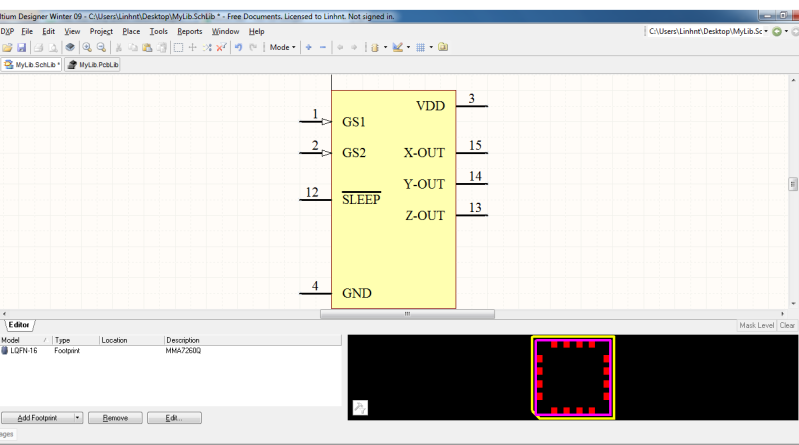
3. Kết nối linh kiện giữa hai thư viện
Tài liệu tham khảo thêm: Bài viết Thiết kế linh kiện dán
Linh kiện thiết kế trong ví dụMMA7260Q
Tác giả: Nomad204, HaUIonline.com

NỘI DUNG CHÍNH

1. Thiết kế thư viện nguyên lý


Tạo mới 1 file thư viện nguyên lý:


Tạo thư viện Schematic

Chúng ta nên nhớ, thư viện nguyên lý như một ngôi nhà, trong đó các kí hiệu, linh kiện trong đó là các thành viên trong ngôi nhà. Có nghĩa là trong thư viện, có thể chứa rất nhiều linh kiện. Chúng ta không nên nhầm lẫn là mỗi thư viện chỉ chứa đúng một linh kiện.
Đặt tên cho thư viện, nên đặt một cái tên chung và dễ nhớ. Trong ví dụ này là MyLib.Schlib

Mở Workspace SCH Library (bên trái), chúng ta sẽ thấy mặc định là tên một linh kiện. Nếu muốn thêm linh kiện khác, các bạn hãy nhấn vào nút Add. Nếu không có Workspace SCH Library, các bạn có thể lấy nó ở vị trí mũi tên trong hình.

Thẻ SCH Library

Nháy kép vào tên linh kiện ở Workspace SCH Library, và làm theo như trong hình:

Chỉnh các thông số cho linh kiện

Một số chú ý:
  • Default Designator: Số hiệu của linh kiện,
U?: Số hiệu của IC
R?: Số hiệu của điện trở
C?: Số hiệu của tụ
Q?: Số hiệu của Transistor, FET, ....
Y?: Số hiệu của thạch anh 
......
Dấu "?" là các số tự nhiên (1 2 3 4 ...) mà sau này chúng ta dùng đến trong chức năng đánh số tự động của Altium

  • Comment: Giá trị của linh kiện được ghi trên vỏ, cái này là dùng làm kí hiệu cho lắp ráp, dùng để cho công nhân lắp ráp và List linh kiện.
  • Symbol Reference: Tên của linh kiện khi được List trong danh sách của thư viện, mặc định là Component_1
  • Value: Giá trị của linh kiện trên bản vẽ nguyên lý, dùng cho người thiết kế và phân tích mạch, cũng có thể dùng để list linh kiện. Nếu không có Value, thì ta phải tạo mới bằng nút Add
Đến phần vẽ khung và chân linh kiện:
Trong Altium, cái nào ra trước thì nằm dưới cái ra sau.

Ví dụ: Vẽ khung màu vàng trước, thêm chân sau thì chữ của chân sẽ nổi lên khung.
Thêm chân trước, sau đó mới vẽ khung thì chữ của chân sẽ bị chìm dưới khung, không nhìn thấy.


Tạo khung:

Tạo khung nền cho linh kiện

Thêm chân: (Add PIN):

Tạo chân cho linh kiện

Hiệu chỉnh giá trị cho chân:

Trước tiên, ta phải biết các thông số của chân linh kiện, cái này được cho ở Datasheet của linh kiện 

Đọc DataSheet

Ta thấy rằng, MMA7260Q có:16 chân

2 chân đầu vào
2 chân nguồn
7 chân không kết nối - NC
3 Chân đầu ra
1 Chân logic

Vậy thông số các chân sẽ như sau:


Chân đầu vào

Chân nguồn

Chân không kết nối

Chân Logic

Chân đầu ra

Lưu ý: 
Độ dài các chân nên để là: 20
khoảng cách hẹp nhất giữa hai chân liền nhau là: 10

Sắp sếp tổng thế ta được như sau:

Sắp xếp các chân

Nếu không muốn hiển thị các chân NC, chúng ta làm như sau:
+ Chọn các chân NC
+ Giữ Shift và kích chuột trái để gọi Workspace SCHLIB Inspector
+ Tích vào thuộc tính Hide

Ẩn các chân NC

Kết quả cuối cùng:

Hoàn thành


2. Tạo thư viện PCB

Các điều cần lưu ý khi tạo thư viện PCB, thêm linh kiện trong Altium:

- Không nên tạo thư viện tích hợp vì bất tiện cho việc cập nhật linh kiện mới.

- Luôn để tâm của linh kiện trùng vào gốc tọa độ của bản vẽ (Orignal)

- Các kích thước lỗ khoan chân linh kiện thông dụng:
0.6mm, 0.8mm, 1mm, 1.2mm, 1.5mm, 2mm, 2.5mm, 3mm, 3.2mm ....
Không nên để kích thước lỗ là mil, vì ở điều kiện làm mạch ở Việt Nam, sẽ không sử dụng đơn vị này => khoan không đúng kích thước chân linh kiện

- Bề mặt bám thiếc (X-size, Y-size) thường thì để gấp đôi kích thước lỗ, nhưng còn tùy thuộc vào điều kiện thực tế của mạch.

Chuyển đổi linh hoạt giữa đơn vị Mil và mm, không nên gò bó vào một đơn vị nào đó.
Ví dụ: Lỗ chân linh kiện để là 0.8mm, khoảng cách các chân để là 100mil.
Phím tắt để chuyển đổi qua lại giữa 2 đơn vị là : Q

- Nên dùng phương pháp tọa độ và sử dụng thành thạo công cụ Inspector để có được một kích thước chuẩn nhất.
Điều này rất quan trọng đối với linh kiện đòi hỏi sự ghép khít, chính xác như: Led matrix, Led 7 thanh, ...
Linh kiện có kích thước càng sát với kích thước thật thì sắp mạch sẽ càng gọn và khoa học.

Nội dung chính của bài hướng dẫn này:


Thư viện PCB cũng giống như thư viện SCH, có nghĩa là nó có thể chứa không chỉ một mà rất rất nhiều linh kiện. Vì vậy chúng ta nên đặt một cái tên dễ nhớ, ngắn gọn nhất
Trong bài này, tên thư viện là Mylib.pcblib
Tạo mới thư viện: 

Tạo thư viện PCB

Lưu thư viện với tên : MyLib.pcblib
Trong bài này, chúng ta sẽ tạo chân cho con MMA7260Q, các kích thước của nó đã được cho trong datasheet:

Xem DataSheet

Tại Workspace PCB Library, nháy kép vào tên PCBCOMPONENT_1 và đổi tên như hình:

Đặt tên linh kiện

Lưu ý: Tên của linh kiện nên để theo tên trong Datasheet

Tạo chân cho linh kiện: Chú ý những khung màu đỏ

Tạo chân linh kiện

Vẽ khung và sắp xếp chân như sau:


Lưu ý: Cách vẽ linh kiện đã được nói rõ ở trong:
Thiết kế linh kiện dán.

Linh kiện sau khi hoàn chỉnh:

Hoàn thiện linh kiện


3. Kết nối linh kiện giữa hai thư viện
Lưu ý: Thư viện PCB và SCH nên để chung ở cùng một thư mục, khác thư mục chứa hệ điều hành.

Thực hiện:


Mở thư viện SCH và thư viện PCB
Ở thư viện SCH, chọn linh kiện cần liên kết chân và làm theo các bước lần lượt sau:


Kết nối linh kiện giữa hai thư viện

Hoàn chỉnh:


(Nguồn: Nomad204)


Thiết kế linh kiện dán trong Altium Designer

Được đăng bởi NetVN 0 nhận xét
Trong TUT này có sử dụng:

Altium Designer Winter 09.
- Phương pháp thiết kế linh kiện dán ( SMD )
- Sử dụng phương pháp tọa độ thiết kế.
- Thay đổi linh hoạt lưới ( Grid ).
- Sử dụng các kích thước trong datasheet của linh kiện.


Chú ý : Thiết kế bằng đơn vị hệ metric ( mét - m ) để có một kích thước chính xác nhất !

Phím tắt đổi qua lại giữa 2 đơn vị mét và Inch là Q

Trong bài này, ta sẽ thiết kế chân cho linh kiện dán Atmega8, có 32 chân dán và chân sắp xếp theo hình vuông

Atmega8 có sẵn chân trong thư viện chuẩn của nó. Nhưng để gần gũi và dễ hình dung, ta sẽ thiết kế lại chân cho linh kiện này )

Đầu tiên, ta tạo một thư viện chân linh kiện :


Tạo thư viện PCB

Lưu và đặt tên cho thư viện. 
Ví dụ : LINH KIEN DAN.PcbLib

Lưu thư viện

Trong thẻ PCB Library nhấn chuột phải chọn Add để tạo linh kiện mới ( Hoặc Tools > New Blank Component, phím tắt là T W )
Đặt tên cho linh kiện :

Đặt tên cho linh kiện mới


Chú ý : Nếu thẻ PCB Library chưa xuất hiện, thì ta có thể lấy nó tại đây :

Thẻ PCB Library

Bật datasheet của Atmega8 lên, tìm đến phần mô tả kích thước. Ta nên chọn kích thước ở phần giữa MOM ( Hoặc khoảng chẵn giữa MAX và MIN để sau này chia đôi cho dễ )

Xem Datasheet


Giờ tới phần thiết kế khung cho linh kiện :

Khung cho linh kiện sẽ được thiết kế ở lớp Top Overlay
Để vẽ khung, ta vẽ bằng đường LINE ( phím tắt P L )
Để dùng với phương pháp tọa độ, bạn phải dùng một công cụ rất mạnh và có sẵn của Altium từ khi mới chào đời ( Protel SE ), đó là công cụ PCB... Inspector Nếu chưa có, lấy công cụ đó ở đây :


Thẻ PCBLIB Inspector

Thêm vào đó là gốc tọa độ phải luôn nằm ở giữa hoặc gần linh kiện, như vậy mới có thể tính tọa độ chính xác và khi lấy linh kiện cho thiết kế, tọa độ của linh kiện nằm ngay dưới con trỏ chuột.

Trong phần mô tả kích thước của linh kiện, ta thấy khung của linh kiện là 7 mm, theo phương pháp tọa độ, ta sẽ có giá trị x1, x2, y1, y2 tương ứng với hai đầu của đối tượng. Vì vậy các giá trị sẽ đượcchia đôi và lấy cộng trừ.

Ví dụ trong thẻ Inspector : 7mm thì sẽ có giá trị 
x1 = -3,5 mm
x2 = 3.5 mm
y1 = y2 =3.5 mm


Vẽ khung linh kiện ở lớp Overlay

Làm tương tự, ta sẽ có khung sau :

Hoàn thành khung

Bạn nên nhớ các tọa độ của x,y để thay đổi cho phù hợp !

Bước tiếp theo là lấy chân cho linh kiện :

Tạo chân dán cho linh kiện ở lớp TOP LAYER

Các thiết đặt như trong hình.
Kích thước 0.4 và 2 lấy trong datasheet

Chú ý : Chân linh kiện dán nhất thiết phải để ở lớp TOP LAYER
Do khoảng cách giữa các chân là 0.8 mm, vì vậy, ta nên để Snap Grid là 0.8 mm để đặt chân tiếp theo cho tiện, không phải ước chừng khoảng cách nữa.
Thiết lập 
Snap Grid bằng cách nhấn Tools > Library Options ( Phím tắt O B ) giá trị thiết lập tại đây :

Thiết lập Snap Grid


Chân của Atmega8 có 32 chân ( loại linh kiện dán, cắm thì có ít hơn ), chia làm 4 nhóm, mỗi nhóm 8 chân. vì vậy ta sẽ thiết đăt như sau :

Sắp xếp các chân

Tiếp theo là để chân cho khớp với BODY ( mình gọi là khung, nhưng thực chất nó là cơ thể -BODY của linh kiện )

Với hàng dọc, ta sử dụng công cụ Inspector như sau :

Sử dụng công cụ Inspector với hàng dọc

Với hàng ngang, ta sử dụng công cụ Inspector như sau :

Sử dụng công cụ Inspector với hàng ngang

Giải thích số 4.5 mm : Chiều dài của chân linh kiện là 2mm, mà tọa độ tính từ tâm tính ra. Đường cách tâm là 3.5 mm , chân muốn trùng với đường thì tâm của linh kiện phải cách đường là1mm. Suy ra tâm chân linh kiện cách gốc tọa độ là 3.5+1 = 4.5 mm

Tiếp theo là sắp chân sao cho cân đều như trong datasheet

Phân tích :
- Khoảng cách chân với chân là 0.8 mm
- Có 8 chân trên một hàng, do vậy muốn cho đúng gữa thì 2 chân giữa của hàng đó ( ví dụ chân 4, 5 ) phải cách đều so với tâm. Có nghĩa là tọa độ của hai chân giữa là một nửa 0.4 mm

Giải quyết : Thiết lập lại Snap Grid là 0.4 mm

Thiết lập Snap Grid

Rồi kéo hàng chân đó sao cho hai chân ở giữa cách đều tâm 

Xong xuôi, ta sẽ có linh kiện như sau :


Thêm mắm thêm muối vào, tùy thẩm mỹ và quan điểm thiết kế của từng người mà cho ra sản phẩm cuối cùng.
Ví dụ :

Kết quả


(Nguồn:  Nomad204)

Lưu trữ bài viết

Người theo dõi

Thống kê truy cập